会計ソフトで減価償却資産を入力する方法(やよいの青色申告)


はじめに
メマオアチ(こんにちは)! Adjoaです。私は2020年4月より、個人事業主として働いています。確定申告(青色申告)も自分で行います。
経費入力の際に最もわからなかったのが、減価償却費でした。というわけで備忘録として、減価償却資産を購入した場合の入力方法をこちらに記録します。
なお、私は「やよいの青色申告」(オフライン版)を使用しています。
減価償却とは
減価償却とは、資産の価値が時の経過とともに減っていくという考え方です。たとえば、20万円のパソコンを購入した場合、1年使うと15万円の価値になり、2年後には10万円、そして4年後には資産価値がなくなる、ということです。パソコンがまだ使える・使えないは関係ありません。あくまで会計上の資産価値の考え方の話です。
会計入力では、一般的に10万円以上するものを購入した場合にこの処理が必要となります。
減価償却にかかる年数は、「耐用年数」といい、資産ごとに定められています。国税庁のホームページで確認できます。
ちなみに今年私が減価償却費の入力をしたのは、ノートパソコン(Mac Book Pro)です。耐用年数は、4年です。
減価償却費の入力
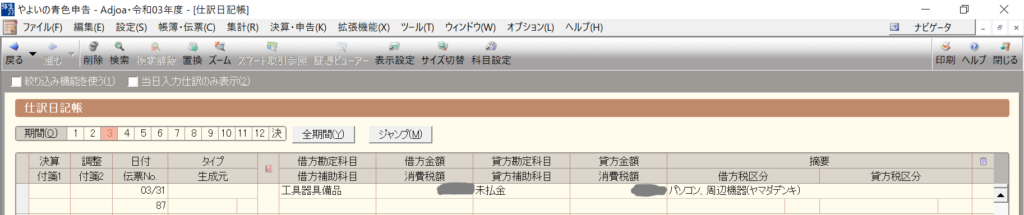
1. 仕訳日記帳で経費を入力
減価償却資産ではない通常の経費と同様に、仕訳日記帳(もしくは預金出納帳、現金出納帳)に入力します。
このとき、「借方勘定科目」は「消耗品」ではなく「工具器具備品」など、購入したものに対して適切な科目を選択します。
2. 減価償却資産を登録する
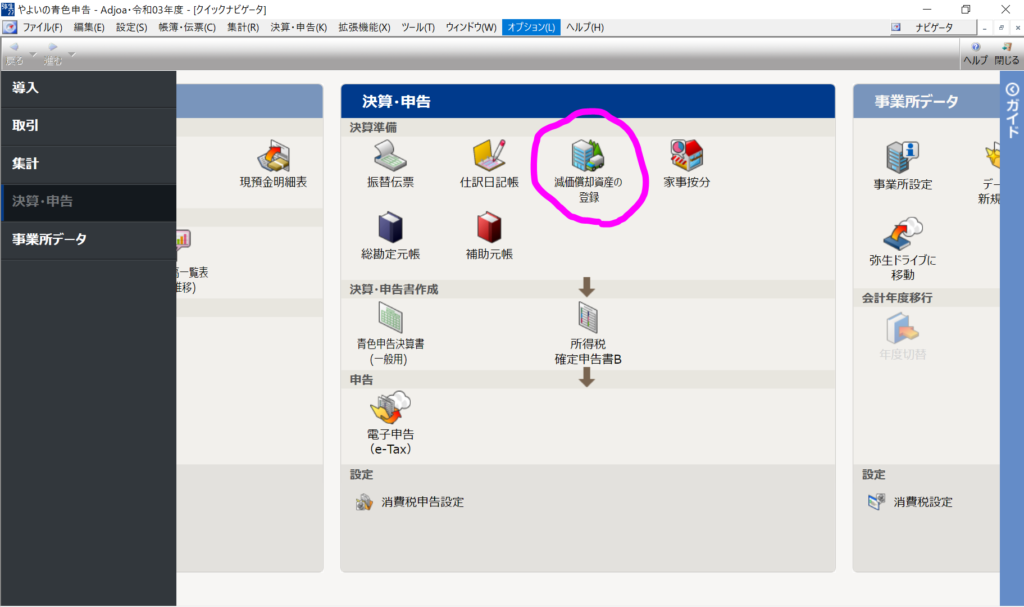
「クイックナビゲータ」より「減価償却資産の登録」をクリックします。
次に、「固定資産一覧」の行をダブルクリックします。すると、「固定資産の編集」画面が表示されます。

この「固定資産の編集」画面で、以下の項目を入力すると、自動的に減価償却費が算出されます。
- 名称
- 勘定科目
- 数量
- 取得年月日
- 取得価格
- 償却方法
- 耐用年数(調べて入力)
減価償却資産の登録後、「仕訳書出」をクリックすると「固定資産仕訳書出」画面が表示されます。ここで仕訳の期間を入力して、「OK」ボタンを押します。
※固定資産仕訳書出の償却期間については、こちらのページにわかりやすく説明されています。
すると、自動的に仕訳日記帳のほうにも「決算」として12月31日の日付で減価償却費が入ります。
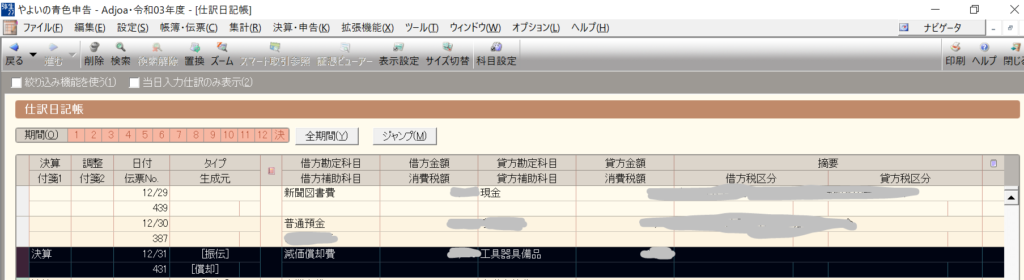
これで会計ソフトにおける減価償却資産の経費入力は終了です。
注意点
ご利用の会計ソフトによって、入力方法が異なる場合があります。

- adjoa
- フランス・スペイン旅行記13日目(後編)〜最後のパリ観光で無知に気づく〜 2026年1月11日
- フランス・スペイン旅行記13日目(前編)〜ヴェルサイユ宮殿が広すぎて〜 2026年1月10日
- フランス・スペイン旅行記12日目〜雨のパリ、ときどきカフェ〜 2026年1月9日
- フランス・スペイン旅行記11日目〜ルーブル美術館、観きれないほどの芸術と向き合う〜 2026年1月8日
- フランス・スペイン旅行記10日目〜きらめく夜のパリを歩く〜 2026年1月7日