退職して年末調整していない人のための確定申告のやり方【e-Tax手順を解説】

はじめに
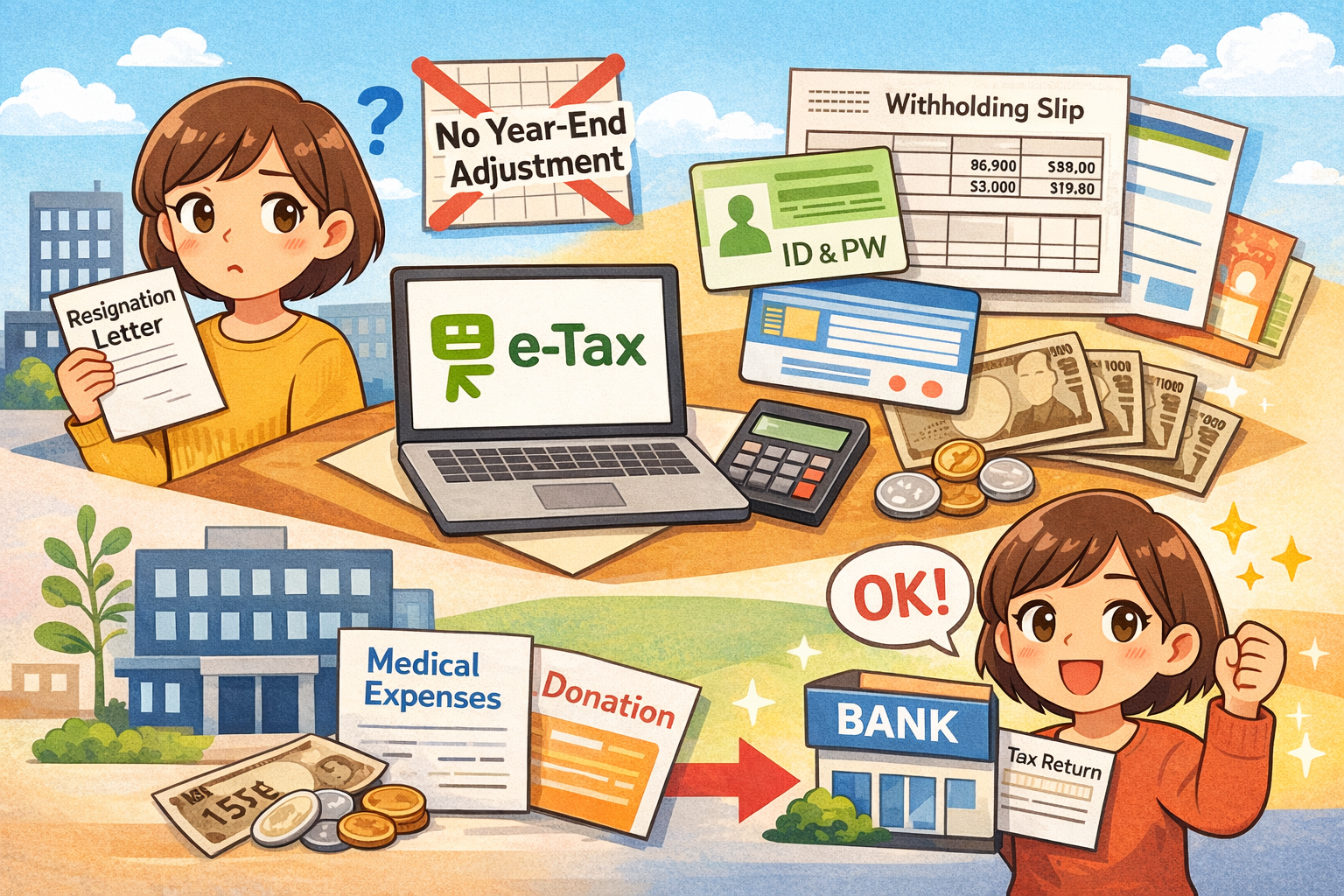
メマオアチ(こんにちは)! Adjoaです。勤めていた企業を退職し、年内に再就職しなかったため年末調整が行われなかった場合に、自分で確定申告する方法をまとめました。
※本記事で用いているe-Taxのスクリーンショットは、令和8年3月時点のバージョンです。
私の背景
私は2025年10月末で退職し、2026年1月に再就職しました。本来、会社で年末調整が行われる時期は無職だったため、会社に在籍していた期間の所得について確定申告をする必要がありました。
用意するもの
必須なもの
- マイナンバーカード または 税務署で発行してもらったID・パスワード
- 退職した会社の源泉徴収票
- 社会保険料の支払証書
該当する人のみ用意するもの
- その他収入の源泉徴収票
- その他控除書類(医療費、生命保険、ふるさと納税など)
年末調整が済んでいるかどうかの見分け方
そもそも自分の年末調整が済んでいるかどうかを確認するには、源泉徴収票の「給与所得控除後の金額」欄を確認します。そこに金額が記入されていれば年末調整済みです。
なお、私の源泉徴収票には「(摘要)年調未済」と記載されていました。
1. e-Taxにログインする
まずはe-Taxにログインします。
新規の方は「作成開始」を選択します。※以降の手順は新規作成の場合の流れです。
途中まで作成して中断し、申告を再開する場合は「保存データを利用して作成」を押下します。
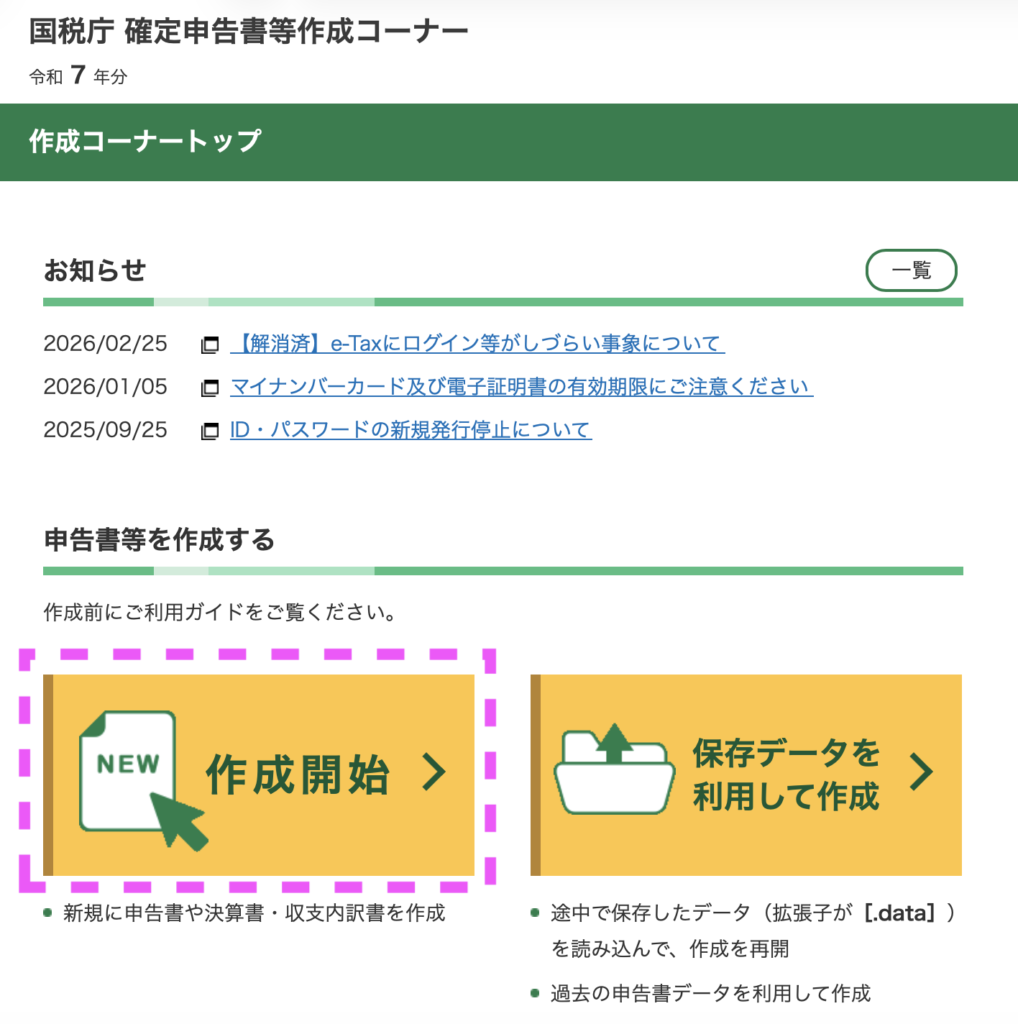
マイナンバーカードの有無などを選択し、次へ進みます。ちなみに私はマイナンバーカードを使用していないため、ID・パスワード方式でログインしています。その場合、税務署にてID・パスワードの発行が必要となります。
住所等の情報確認・訂正画面で個人情報を確認・登録したら、「申告書等を作成する」ボタンを押して次に進みます。
2. 所得税を選択する
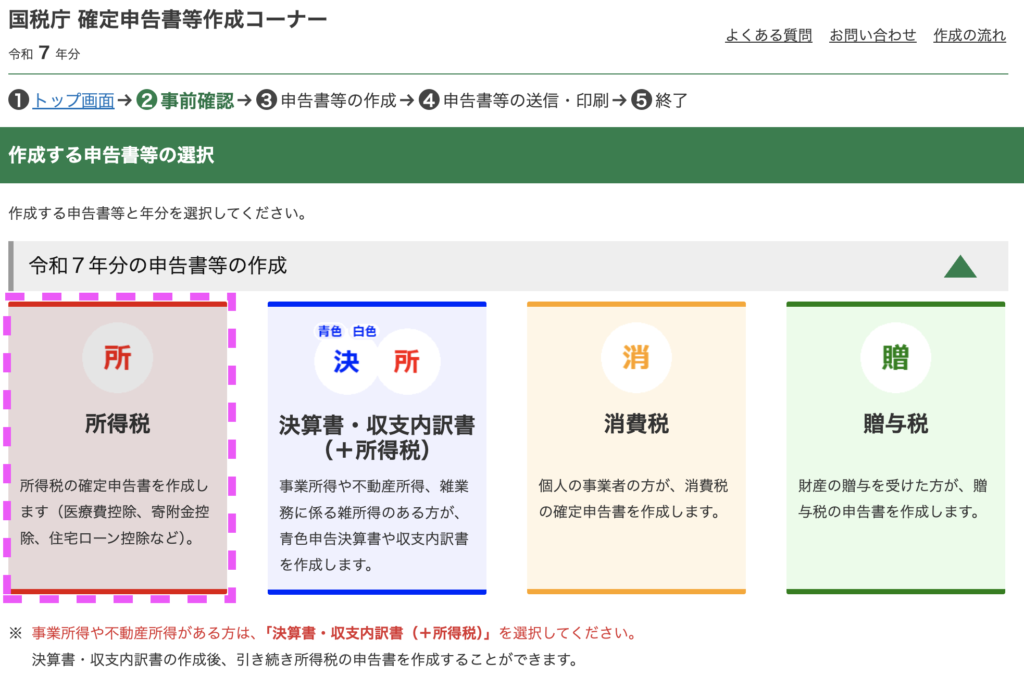
「令和n年分の申告書等の作成」(本記事では令和7年分)を押すと、どの税金の申告を行うかの選択肢が表示されます。退職して年末調整が済んでいない場合の申告は「所得税」をクリックします。
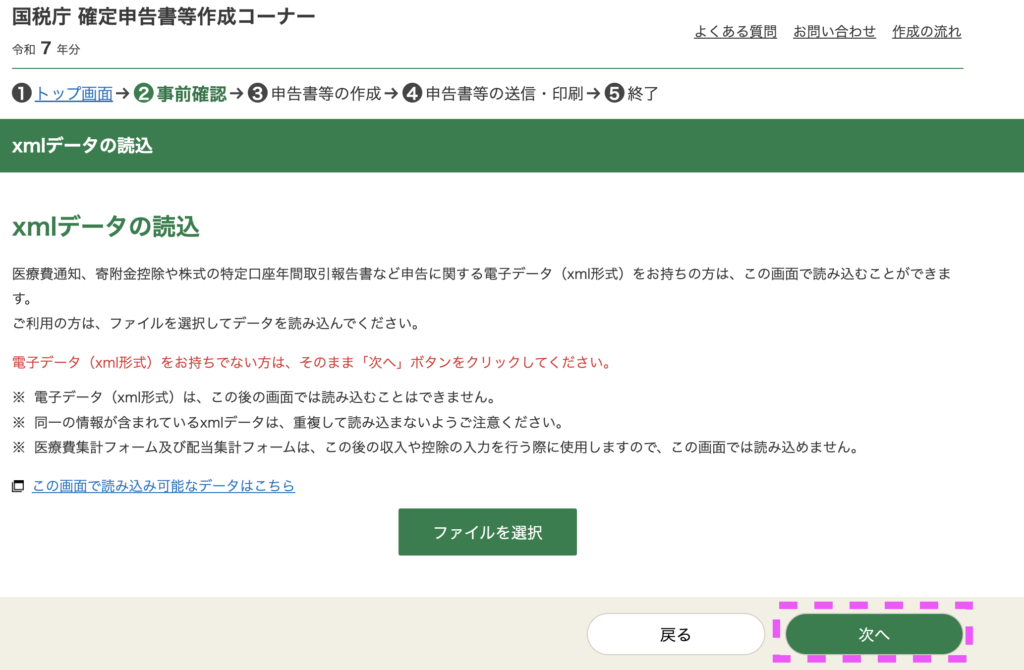
「xmlデータの読込」ページが表示されます。申告に関するxml形式の電子データをお持ちの方は、このページでファイルを選択して読み込みます。
特になければ「次へ」を選択します。
3. 申告する所得を選択する
「申告する所得の選択等」画面に遷移したら、未済の年末調整の場合は「給与」にチェックを入れます。
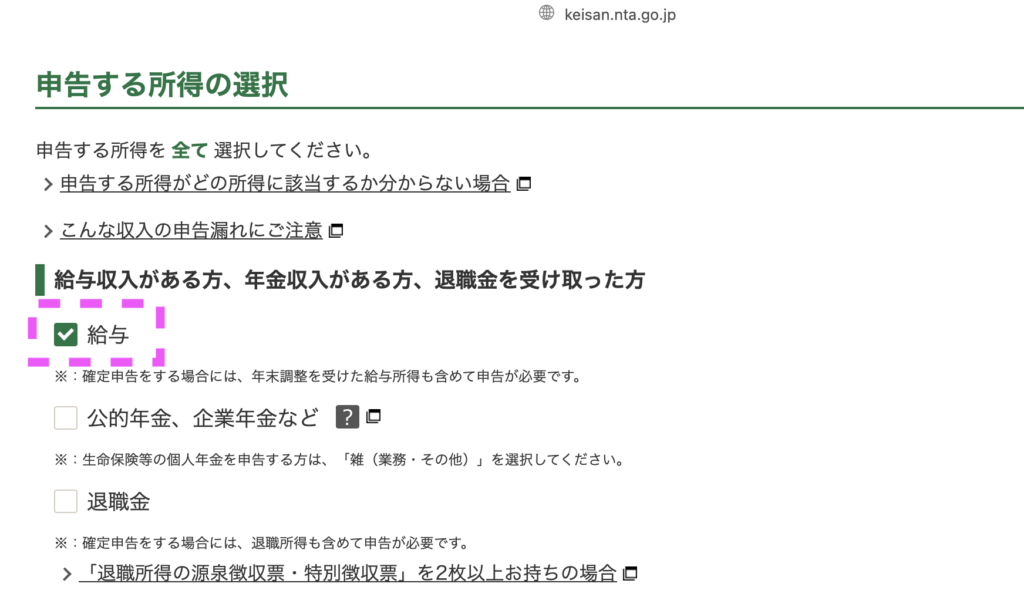
退職金や雑収入などその他の収入があった場合は、該当項目にもチェックを入れてください。
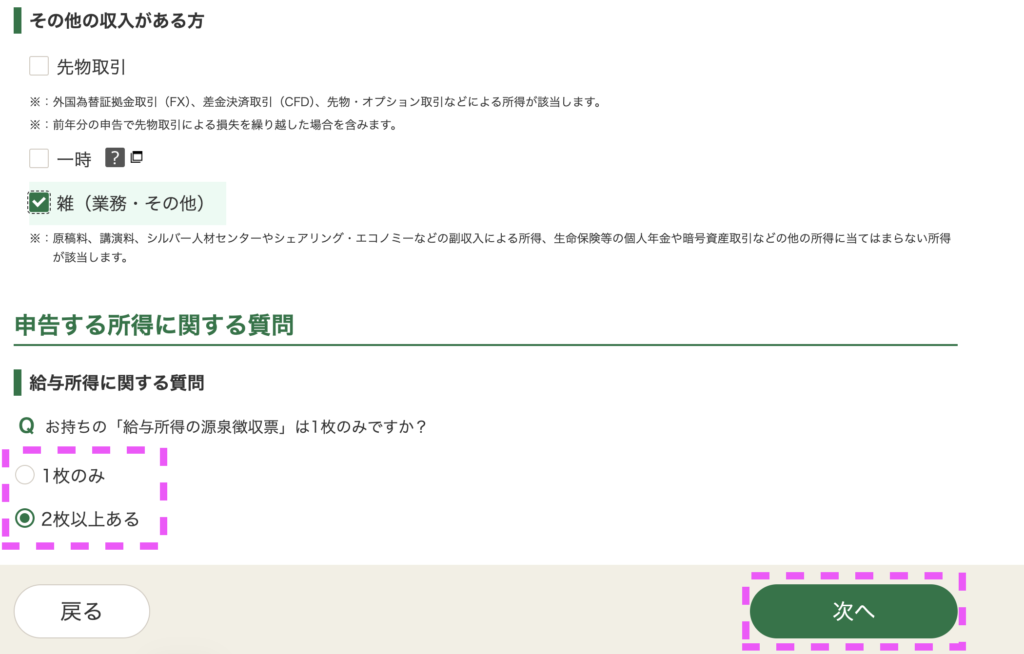
さらに、「申告する所得に関する質問」で「給与所得の源泉徴収票」が1枚か2枚以上かを選択します。退職した会社以外からも収入があり、源泉徴収票が発行されている場合は「2枚以上ある」を選択します。
チェックを入れたら「次へ」ボタンを押下します。
4. 給与所得を入力する
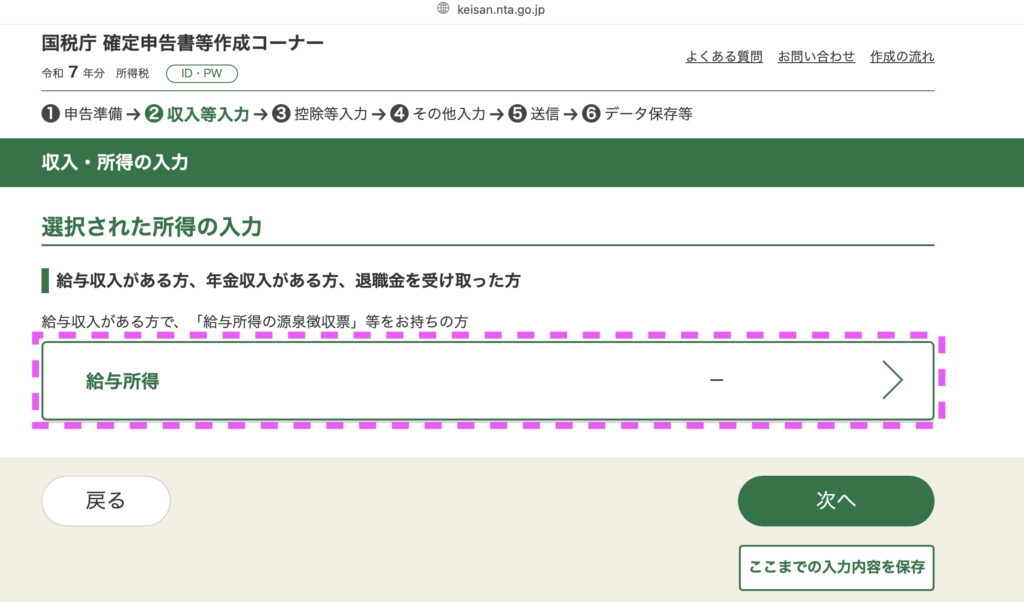
「収入・所得の入力」画面に遷移したら「給与所得」を選択します。
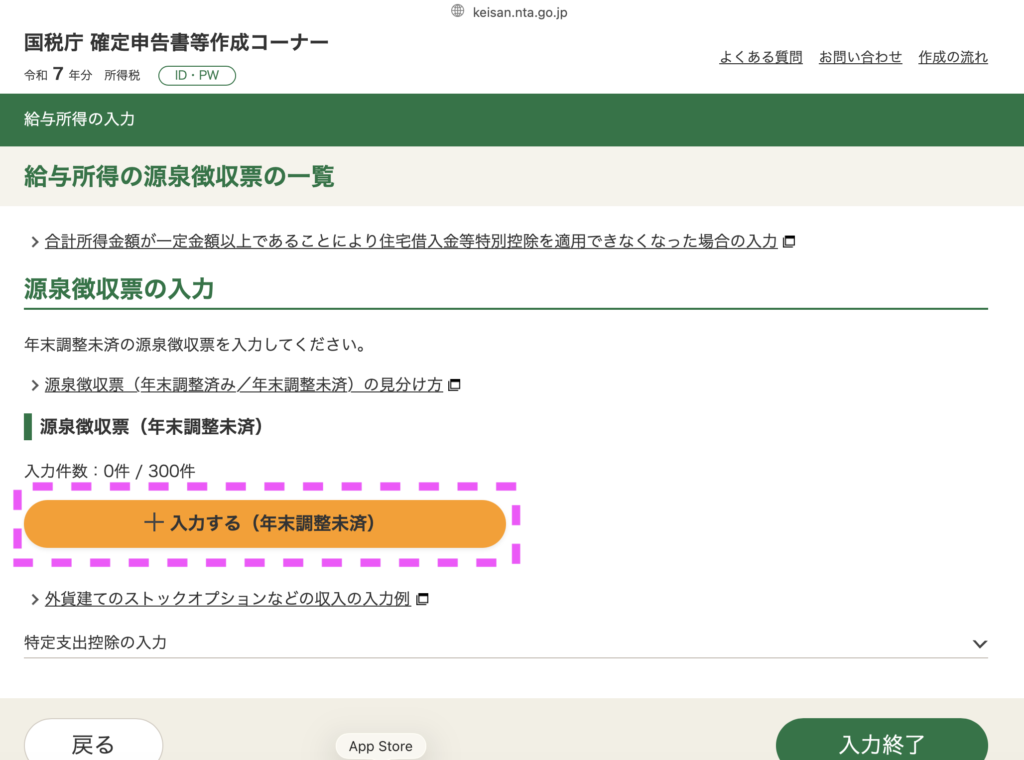
「+入力する(年末調整未済)」ボタンを押下します。
源泉徴収票を参照し、次の項目を入力します。
- A「支払金額(円)」
- B「源泉徴収税額(円)」
- C「社会保険料等の金額(円)」
- D「支払者の住所(居所)又は所在地」
- E「支払者の氏名又は名称」
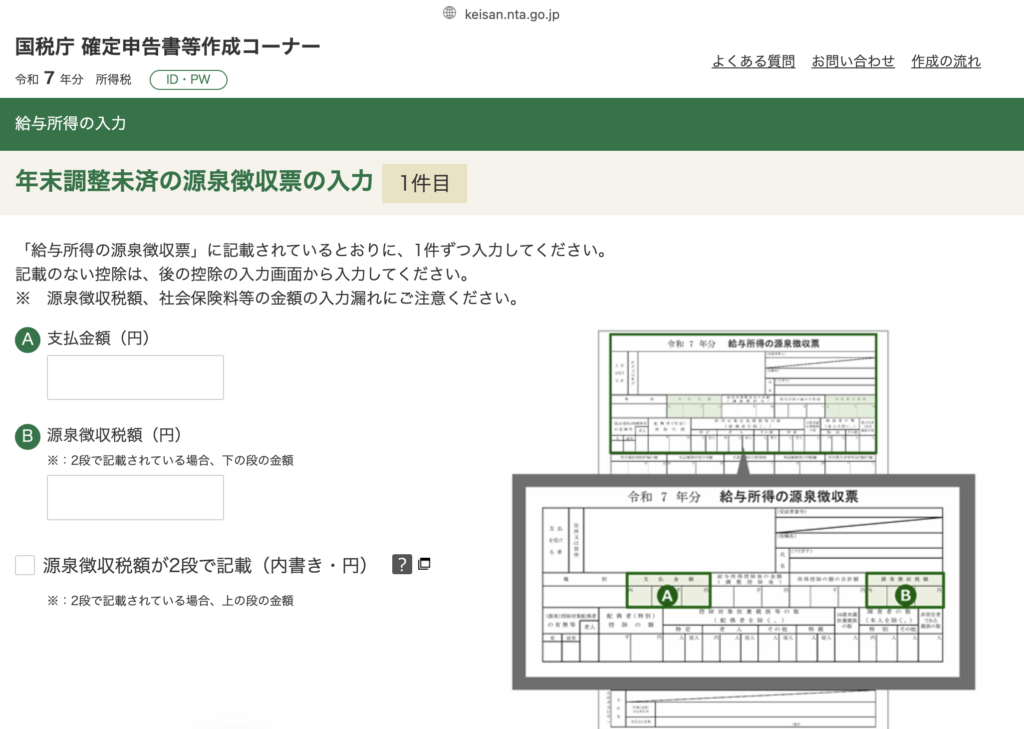
すべて入力したら「入力内容の確認」ボタンを押下します。
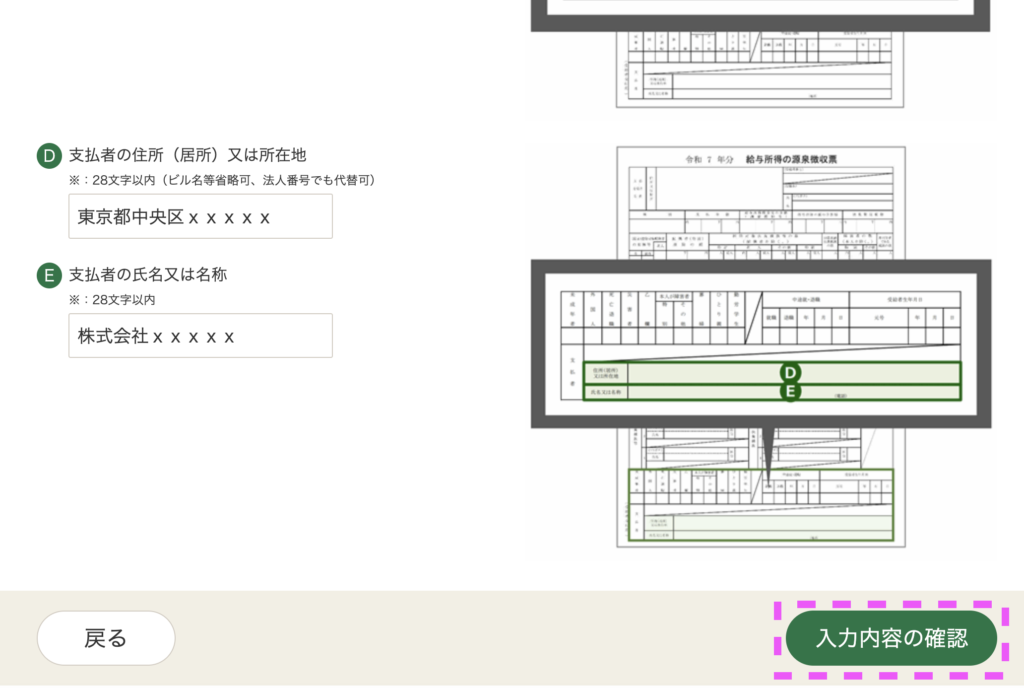
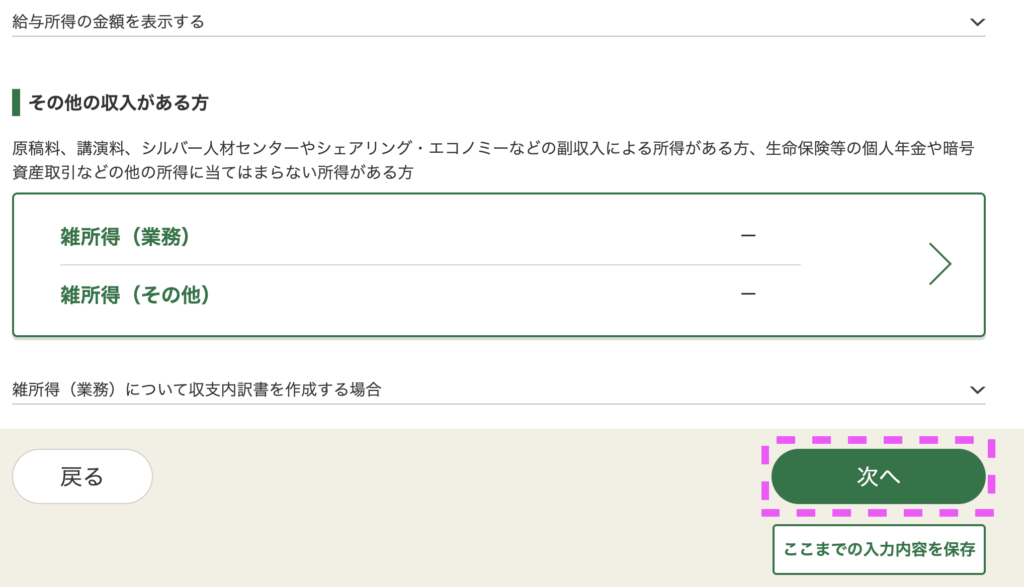
源泉徴収票が複数ある場合や雑収入がある場合は、画面の案内に従って入力してください。
※雑収入の詳しい入力方法は割愛します。
入力が完了したら「次へ」を押下します。
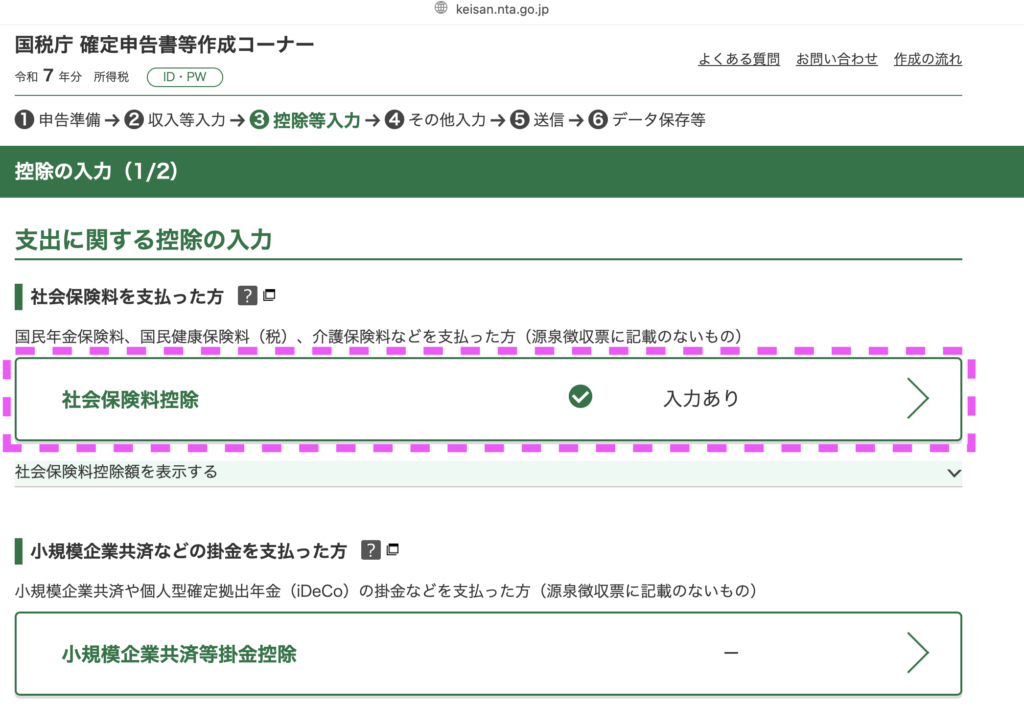
5. 控除を入力する
「控除の入力(1/2)」の「支出に関する控除の入力画面」では、保険料やふるさと納税などの控除を入力します。ここでは社会保険料について解説します。
社会保険料とは、国民年金保険料や健康保険料などを指します。
まず「社会保険料控除」を押下します。
社会保険料の種類のうち「国民年金保険料」と「健康保険料」はほとんどの方が入力すると思います。勤務先を退職し、無職期間中に自分で支払った保険料が入力対象となります。
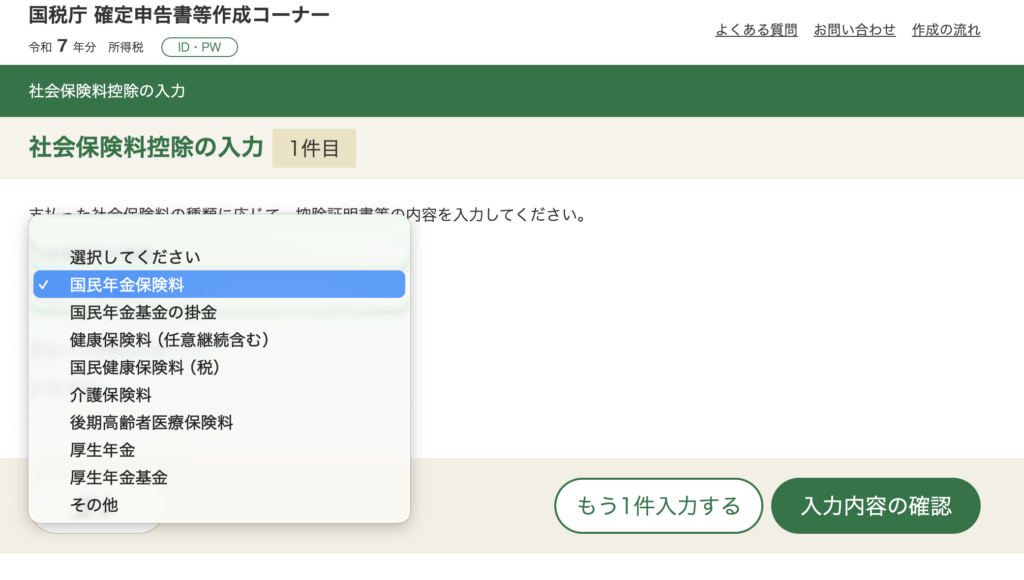
国民年金保険料については、「社会保険料(国民年金保険料)控除証明書」が日本年金機構から郵送されます。「納付済保険料の証明額」に記載された金額を入力します。
健康保険料については、自治体によっては証明書が郵送されない場合もあります(私の住んでいる地域では送付されませんでした)。私は振込時の利用明細に記載された金額を合計して入力しました。金額が不明な場合は自治体へ問い合わせると確認できます(対応は自治体により異なる場合があります)。
社会保険料の入力後、生命保険料や地震保険料などその他の控除も入力し、「次へ」を押下します。
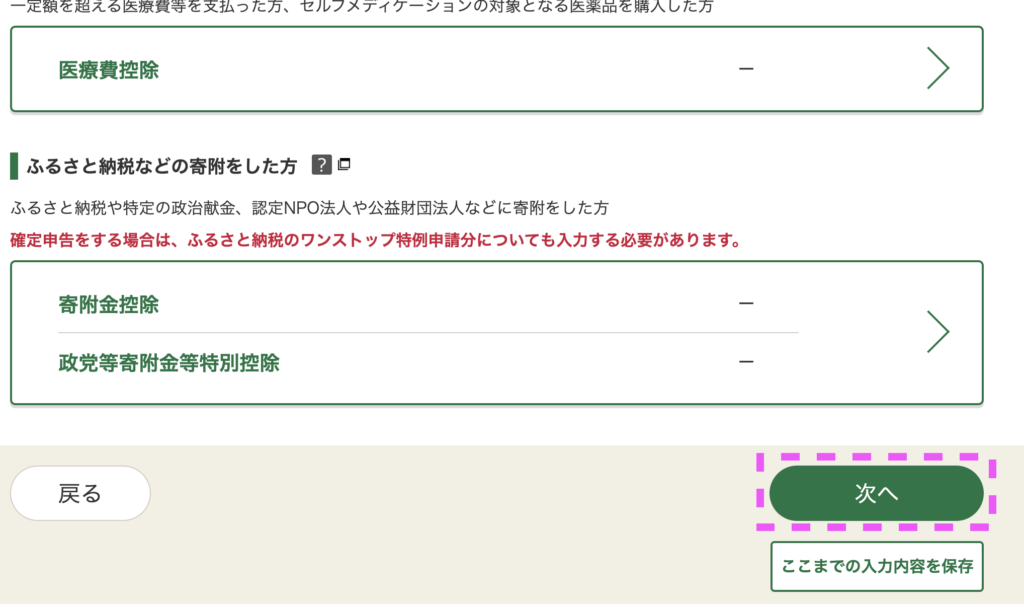
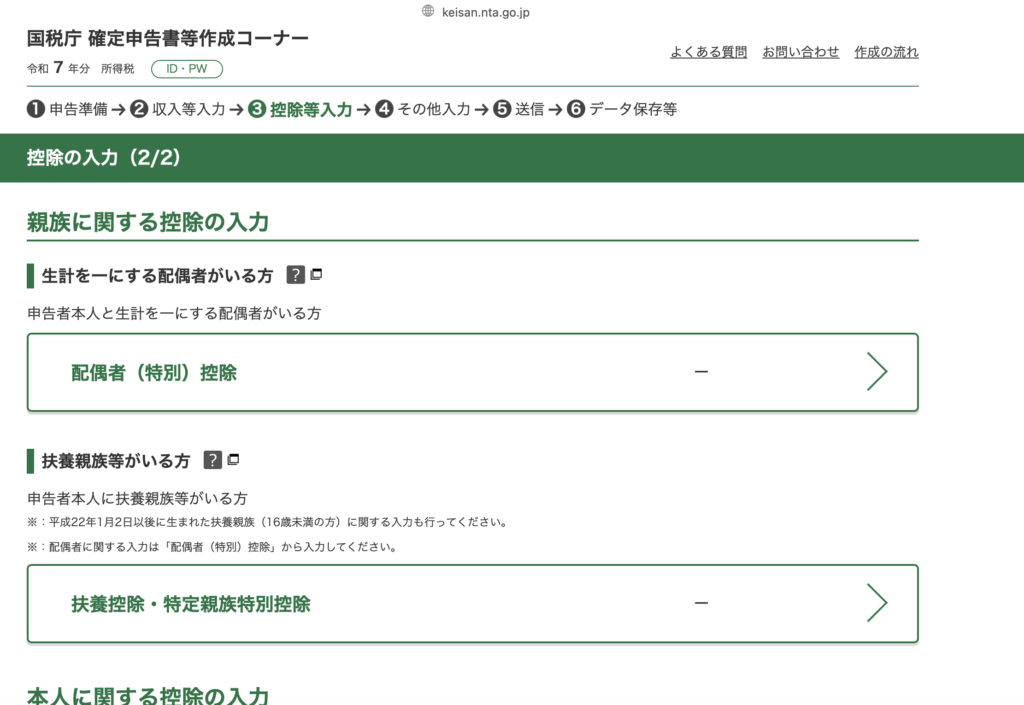
続いて「控除の入力(1/2)」画面に遷移します。ここでも該当項目があれば入力します。該当がなければそのまま「次へ」を押下します。
6. 計算結果を確認する
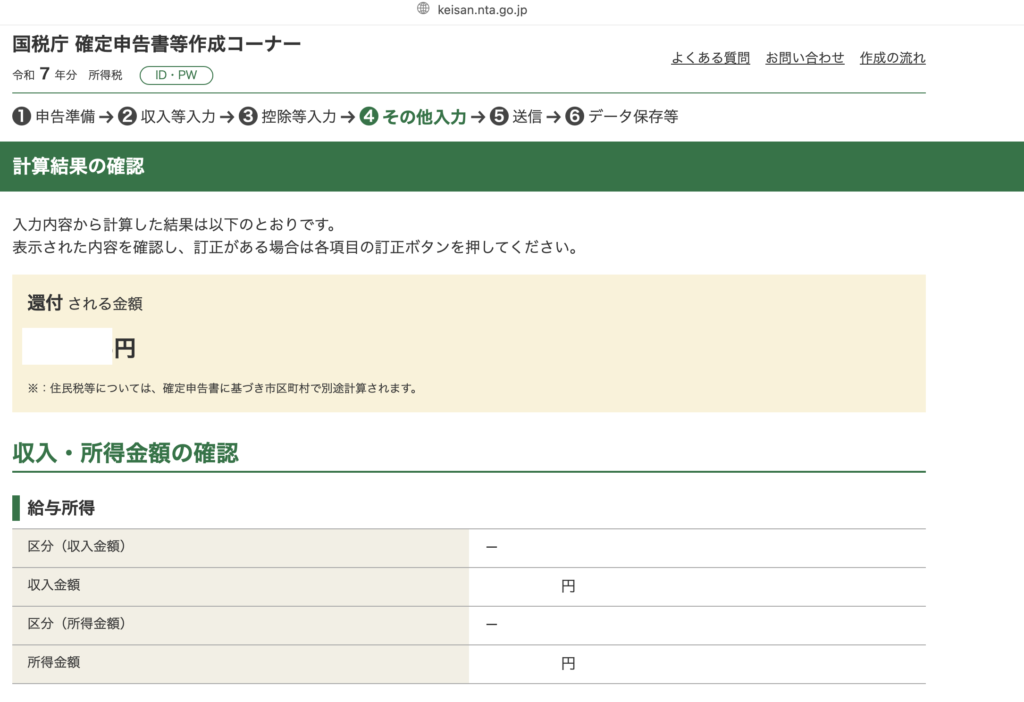
「計算結果の確認」画面で、還付金額または納税額を確認します。入力内容に誤りがないことを確認し、「次へ」を押下します。
7. 還付金の受取方法・口座情報を入力する
還付金がある場合は受取方法を選択します。
※納税が発生する場合は別画面が表示されますが、画面の案内に従えば問題なく進められます。
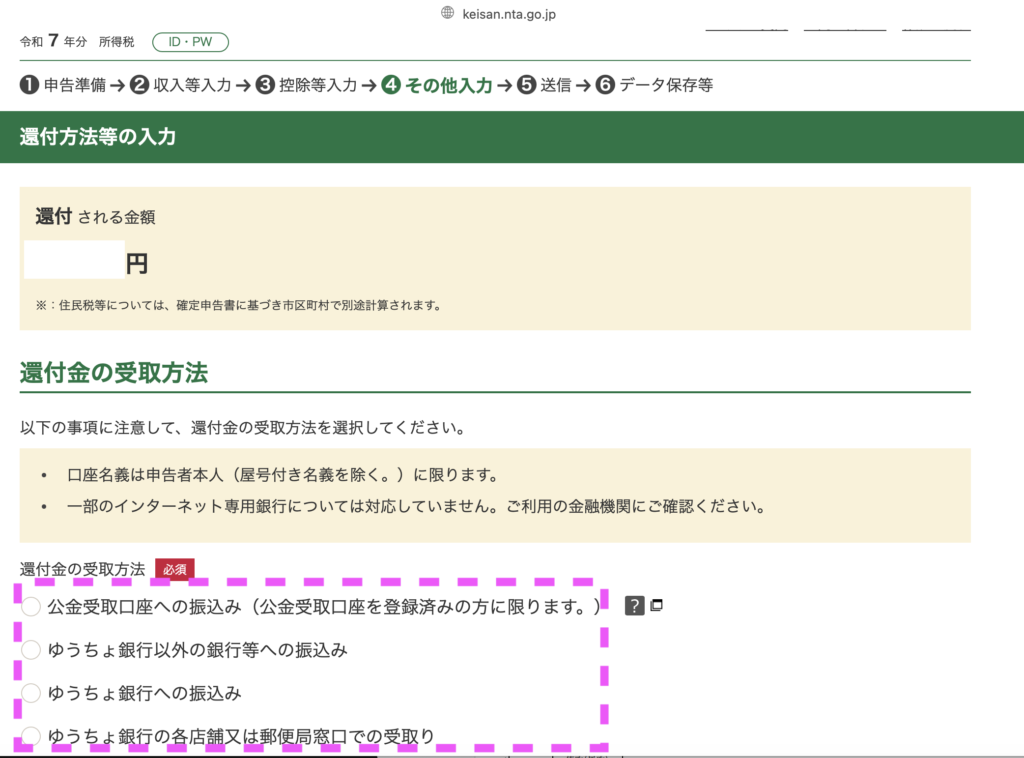
振込を指定する場合は銀行口座情報を入力します。
8. データを送信する
ここまで来たら難しい操作はありません。
画面の案内に従って進み、自動作成された申告書PDF(r7syotoku.pdf)をダウンロードして内容を確認します。問題がなければデータを送信します。
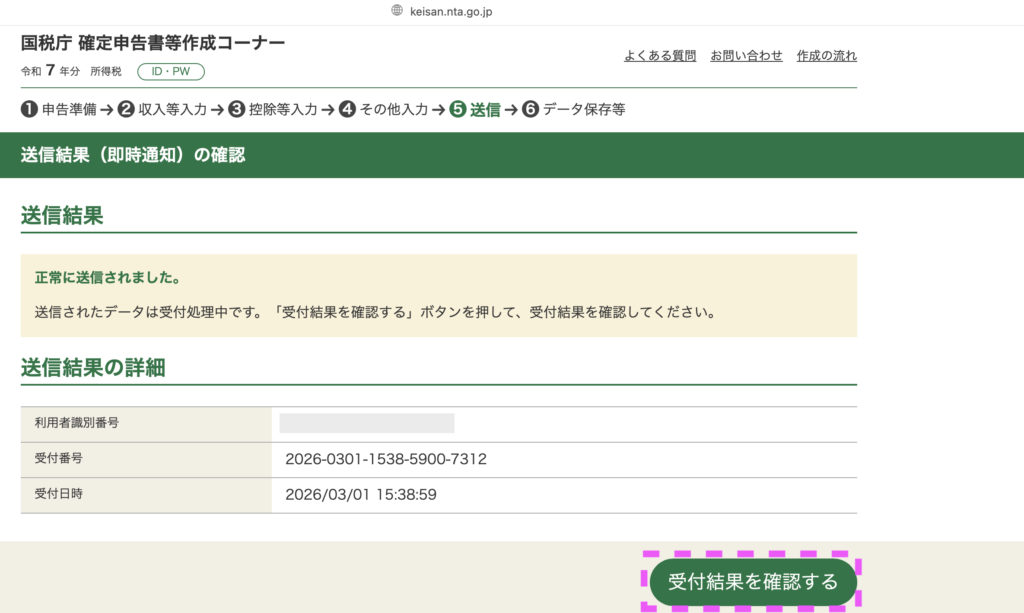
「受付結果を確認する」を押し、「正常に受付されました。」と表示されれば申告完了です。
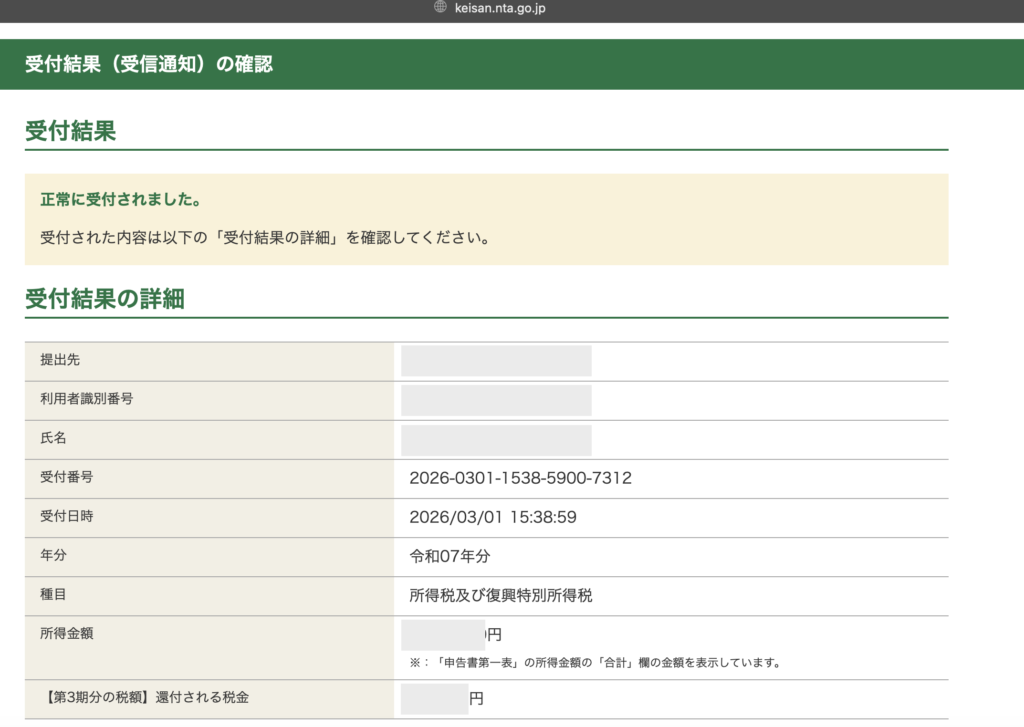
※納税が必要な場合は、選択した方法で税金を納めるまで忘れないようにしましょう。
最後に
私はこの確定申告に約1時間半かかりました。ちなみに私の場合、還付金は数万円でした。面倒でしたが、ちゃんと確定申告して良かったです。
なお、個人事業主の方は以下の記事も参考になると思います。
お疲れさまでした! ここまで読んでくださり、ありがとうございました!

- adjoa
- 退職して年末調整していない人のための確定申告のやり方【e-Tax手順を解説】 2026年3月1日
- 2025年フランス・スペイン旅行記〜感想と反省、そして本当の幸せ〜 2026年1月16日
- フランス・スペイン旅行記(帰国編)〜香港から名古屋へ〜 2026年1月15日
- 9時間の待ち時間をどう使う?香港国際空港の無料観光ツアーに行ってきた 2026年1月14日
- フランス・スペイン旅行記(帰国編)〜パリから香港へ〜 2026年1月13日